iPad Pro と Apple Pencil を使い始めて1ヶ月くらいたったのでレビューしてみます
Aug 27, 2018
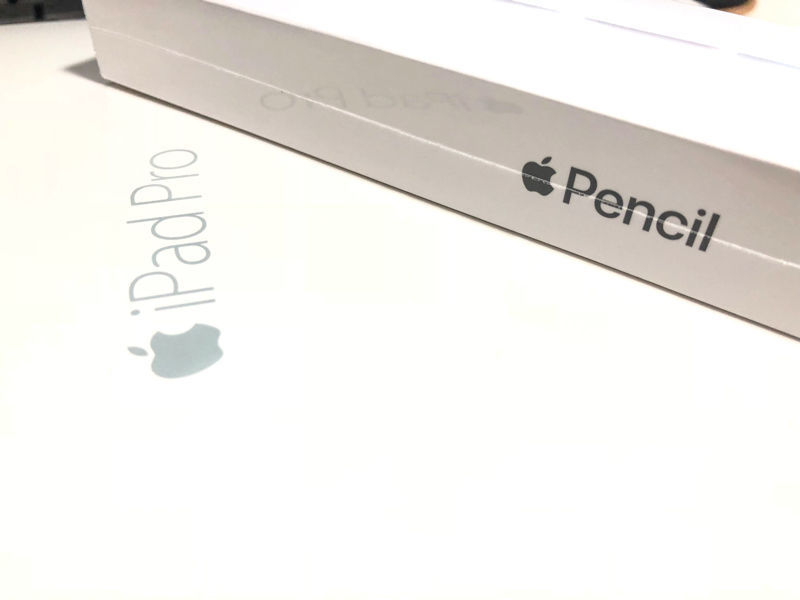
買ったもの
- iPad Pro
- 12.9 インチ
- Wi-Fi モデル
- 128 GB
- Apple Pencil
- Apple Pencil 収納付き iPad ケース
- ペーパーライク保護フィルム
iPad Pro
まず、iPad Pro 12.9 インチ。デカイです。
現在 Apple Store で買うことが出来る iPad シリーズの中で一番大きいサイズです。
重さ、大きさの比較は以下の通り。
| iPad Pro | iPad Pro | iPad | iPad mini 4 | |
|---|---|---|---|---|
| ディスプレイ (inch) | 12.9 | 10.5 | 9.7 | 7.9 |
| サイズ (HxWxT)(mm) | 305.7 x 220.6 x 6.9 | 250.6 x 174.1 x 6.1 | 240 x 169.5 x 7.5 | 203.2 x 134.8 x 6.1 |
| 重さ (g) | 677 | 469 | 469 | 298.8 |
※詳細な比較は こちら
今までは iPad mini 4 を使っていたので、サイズは約 1.5 倍、重さは約 2.2 倍 となりました。
厚さはどれもほぼ同じです。
Apple Pencil
その名の通り、Apple の Pencil です。
まさか Apple から Pencil が出るなんて、数年前には思いもしませんでしたね。ネタとしてはあったかもしれませんが。
ちなみに、上の 4 モデルでの大きな違いは Apple Pencil が使えるかどうか ということです。
最新の iPad (無印) では Apple Pencil に対応したので、この中で Apple Pencil 非対応なのは、iPad mini 4 だけです。
Apple Pencil 収納付き iPad ケース
iPad Pro といえば Smartキーボードとセットのイメージがありますが、僕の用途ではキーボードは不要だったので、保護カバー付きのケースにしました。
また、Apple Pencil をセットで持ち運べるように、Apple Pencil の収納スペースが付いているケースにしました。
このケースはライトニング部分にも余裕があるので、Apple Pencil も充電できます。
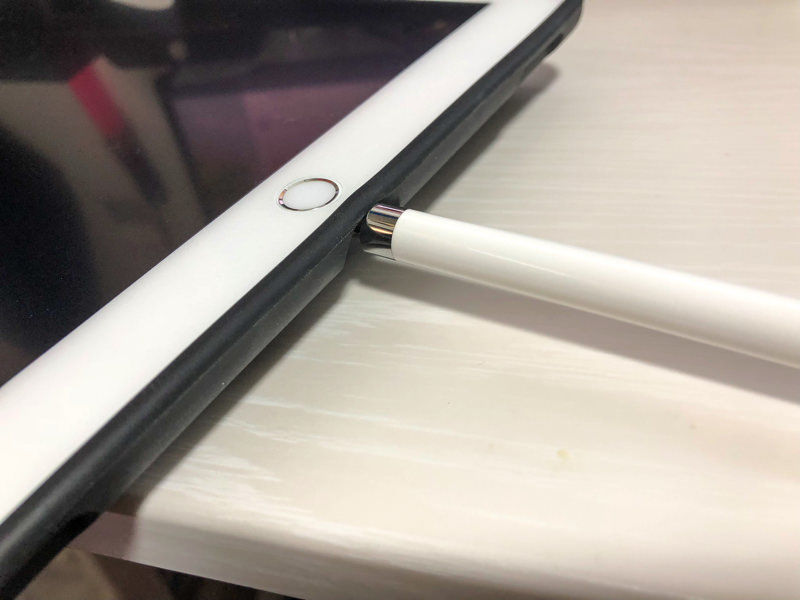
あ、Apple Pencil はこんなふうに充電します。5分くらいで 60% くらいまで充電されるので、結構早いです。
ちなみに、普通にライトニングケーブルでも充電できますが、非常に小さくて紛失しやすいアダプタ (Lightning to Lightning) を使用する必要があるので、iPad での充電がメインの充電方法となりそうです。
ペーパーライク保護フィルム
ここが結構悩んだポイントです。
ペーパーライク保護フィルム とは、いわゆるアンチグレアタイプの保護フィルムで、ガラスフィルムや光沢フィルムと比べて薄っすらと曇ったようなフィルムです。
その結果、Apple Pencil でのタッチ感が より紙に書く(描く) 感覚に近くなる反面、せっかくの Retinaディスプレイの美しさを活かしきれず、動画などを見るときには鮮明さに欠けます。
最初は保護フィルムを貼らずに使っていたのですが、やはり Apple Pencil がツルツルと滑る感覚があったため、試しにペーパーライク保護フィルムを買ってみました。
用途
iPad mini 4 の用途
iPad Pro を買うまでは iPad mini 4 を使っていました。その時の用途は以下のとおりです。
- Mac Fan を読む
- 動画を見る
mini のサイズであれば通勤電車などでも使えるかなと思って買いましたが、実際に外で使ったのは数回で、ほとんど室内での使用でした。
室内にいるとなると、動画はパソコンで見ればいいので使用機会は激減しました。
iPad Pro の用途
今回買った iPad Pro の用途としては、
- Mac Fan を読む
- 絵を描く
です。
動画はパソコンで見ればいい と割り切れば、ペーパーライク保護フィルムを使用するのにも問題はありません。
あくまでも 絵を描く ことを一番の用途としています。
実際に使ってみて
デカイし重たいし
わかってはいましたが、相当デカイし重たいです。
iMac 21.5 インチ のディスプレイの半分くらいの大きさです。
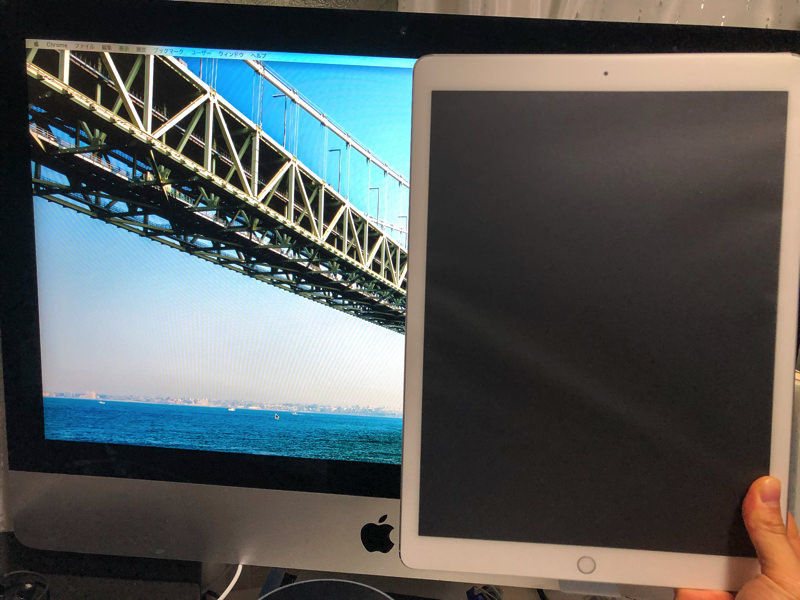
この大きさ・重さになると外への持ち出しも簡単ではなくなりますね。ノートPCを持ち出すような感覚です。
まあ、僕の用途ではほぼ室内での使用に限定されると思うので、あまり問題はないです。
Apple Pencil 楽しい
iPad Pro で絵を描くときには、Adobe Illustrator Draw と Adobe Photoshop Sketch を使っています。
この2つのアプリで描ける絵の違いとしては、Illustrator Draw では ベタ塗りの絵・イラスト に対して、Photoshop Sketch では 細かい線でのデッサン・スケッチ のような部分です。
また、Illustrator Draw で作成されるファイルはベクターデータなので、描いてから好きなサイズに拡大も縮小もできます。
一方、Photoshop Sketch で作成されたファイルはサイズ (ピクセル数) が決まっているので、より大きなサイズへは変換できません。
Apple Pencil 使うならペーパーライク保護フィルムが良い
Apple Pencil で絵を描くなら、ペーパーライクの保護フィルムを付けることを強くオススメします。何も貼らない場合と比べて、描きやすさが段違いです。
実際の紙に描いているような感覚とはちょっと違いますが、適度な摩擦が発生するようになり、線にブレがなくなります。(素人並感)
ただし、上にも書いたように画面の鮮明さは落ちます。
これが何も貼らない場合のディスプレイ。
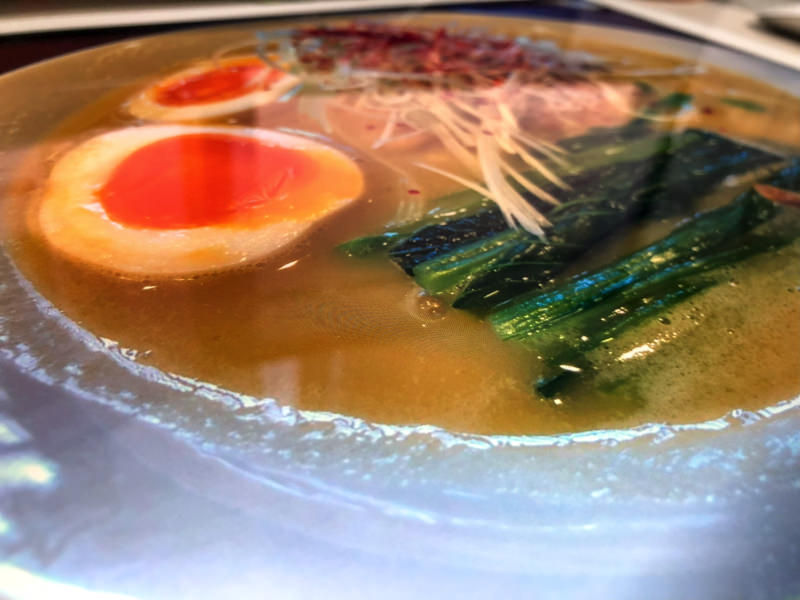
そしてこれがペーパーライク保護フィルムを貼ったディスプレイ。
写真ではわかりにくいですが、結構ざらつきがあります。
マルチタスクが快適そう ※ただし慣れが必要
iPad Pro では、今開いているアプリを閉じることなく、同じ画面上に他のアプリを表示できる マルチタスキング 機能があります。
例えば、Twitter のタイムラインを見ながら Hule で動画を見たり、メールを書きながら写真アプリを開いて、ドラッグ&ドロップで写真を添付したり、ということです。
正直 使う場面はそれほど多くないかもしれませんが、今後絵を描くこと以外に使うことがあれば、その恩恵を受ける時が来るかもしれません。
マルチタスクで使用するときのジェスチャにも癖がありそうなので、それもそのときにがんばります。
iPad Pro は色々できる (らしい)
絵を描く という目的のためだけに iPad Pro を買いましたが、それだけのために使うのは勿体無いです。
Apple のページ を見ていても色々できそうなことが書いてあるので、絵以外にも色々試してみます。
個人的には、ノートPC の代わりになるのか? という iPad Pro に関するあるある論点については自分で試して結論を出したいなと思ってます。
描いた絵は note にアップしています
iPad Pro と Apple Pencil を使って描いた絵は note にアップしていくことにしました。
描いたといってもまだトレースしかしてないのでなんともいえませんが、アカウントを持っている方はぜひフォローお願いします! 持っていない方でも、SNS の いいね!にあたる スキ! はできます!